

小年刚过,春节将至,小岳先给大家拜个早年!
今天手把手教你给自己的网站配置免费SSL证书和自动续签,一劳永逸!
请根据章节选择需要查阅的内容
宝塔篇
准备工作
申请前,请确认以下条件已满足
-
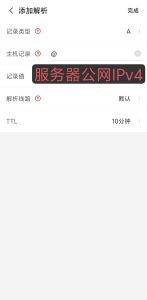
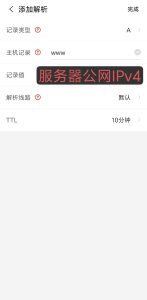
域名已解析:确保你的域名(如xxxx.com和
www.xxxx.com)已正确解析到服务器IP并可以用域名直接访问,如下图添加解析记录
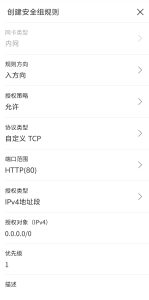
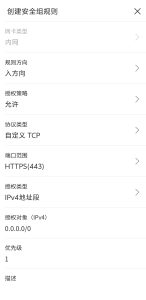
2.开放80和443端口(通常已放行):证书申请需要进行域名验证,服务器的80端口必须开放(需在安全组放行)如下图配置安全组
3.宝塔面板已安装:使用最新版本 详细安装:教程
免费证书怎么选
注意:LiteSSL 暂时不支持申请 IP 证书
LiteSSL Let's Encrypt 运营机构 亚数 TrustAsia(中国 CA) ISRG(互联网安全研究小组,美国非营利组织) 推出时间 2025 年 10 月 2015 年 4 月 加密算法 RSA、ECC RSA、ECC 有效期 90 天 90 天(计划 2028 年缩短至 45 天) IP 证书支持 不支持 支持 自动续签 支持 支持
如果面向国内用户可以选择LiteSSL;面向国际可以选择老牌证书Let's Encrypt
详细步骤
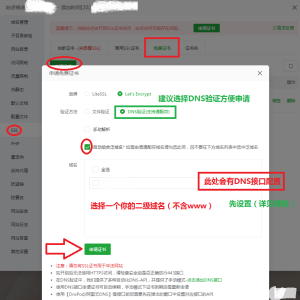
1.进入网站SSL设置
登录宝塔面板 → 左侧菜单【网站】 → 找到你需配置证书的站点 → 点击【设置】 → 切换到【SSL】选项卡
2.申请证书
在SSL页面,选择你想要的证书类型(LiteSSL或Let's Encrypt),验证方式按需选择
- DNS接口配置教程
- 根据你域名托管平台选择(通常例如:Cloudflare选Cloudflare)
- Cloudflare:
- Email填Cloudflare账号绑定的邮箱
- api key:Cloudflare全局api(Global API key) 路径:右上角小人 → 配置文件 → 个人资料 → API令牌 → Global API key → 查看 (请妥善保管)
- 阿里云:
- 控制台创建RAM用户(用户名和密码只显示一次)
- AccessKey:用户名 SecretKey:密码
- ……
如果DNS填错信息,可以在宝塔面板 → 域名 → 域名托管 → DNS接口设置更改
配置完后点击【申请证书】
系统会自动完成域名验证并颁发证书
3.开启强制HTTPS(可选)
以确保所有流量都加密传输
4.自动续签
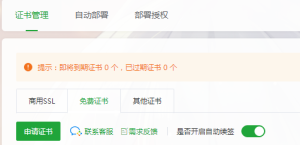
至此SSL证书加自动续签圆满完成
祝你的网站安全运行,流量长虹!
1Panel篇
准备工作
1.申请前,请确认以下条件已满足
-
域名已解析:确保你的域名(如xxxx.com和
www.xxxx.com)已正确解析到服务器IP并可以用域名直接访问,如下图添加解析记录 -
开放80端口:证书申请需要进行域名验证,服务器的80端口必须开放(需在安全组放行),如下图配置安全组
- 安装1Panel:推荐最新版 安装:教程
详细步骤
First
1Panel → 网站 → 证书 → DNS账户 → 创建填好信息
- 根据你域名托管平台选择(通常例如:Cloudflare选Cloudflare)
- 例:Cloudflare
- 右上角小人 → 配置文件 → 个人资料 → API令牌 → 创建令牌 → 选择编辑区域DNS令牌模版(如图填写) → 继续以显示摘要 → 创建令牌 → 复制
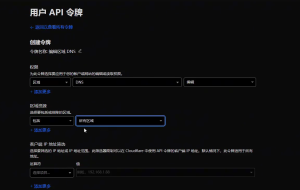
- 阿里云:
- 控制台创建RAM用户(用户名和密码只显示一次)
- AccessKey:用户名 SecretKey:密码
- ……
2. 创建ACME账户
1Panel → 网站 → 证书 → Acme账户
邮箱:随便填
账号类型:推荐Let's Encrypt
3.申请证书
- 主域名:你解析的二级域名
- 其他域名:*.加主域名(例如:*.xxxx.com)
- 验证方式:DNS账号
- 自动续签 √
- 禁用CNAME √
- 确保DNS账号和Acme账户选择正确,点击确认
4.绑定SSL
1Panel → 网站 → 选择域名 → 配置 → HTTPS → 证书:选择刚刚申请的 → 保存
至此SSL证书加自动续签圆满完成
祝你的网站安全运行,流量长虹!

